2013年1月3日木曜日

NEOGEO X がやってきた

たまにはゲーム機の話しを。

そう、100メガショックでお馴染み NEOGEO がポケットサイズで登場です。

しかもゲームが20本(+特典 1本)も同梱されていて専用コントローラーまで付いて20,000円を切る価格です。
無駄に大きな外箱。コントローラと専用ドックがついているので仕方ないですが。。


HDMIでTVに繋いでプレーするとあの日の感動が自宅で蘇ります。


使ってみた感想ですが、やっぱりアーケードゲームは大画面でやるべき、、ですねぇ。追加でコントローラーがもう一つ欲しくなりました。今なら5,000円位で買えるので追加オーダーしてしまいそうです。


難点は充電するのにいちいちドックにセットしなきゃならない所ですね。結局TVに繋ぎっ放しになる運命だと思われます。
充電をするときはドックの中にセットする必要がある。

まぁ、全体に出来はなかなか良いデバイスだと思います。
みんなで集まってワイワイと飢狼伝説とかミーティションネーションをやるにはとっても良い機械です。しかし昔のアーケードゲームのキャラクターデザインってなんでこんなにアメコミ風なんでしょうねw

2012年6月15日金曜日

[Choromebook] User-Agent の切り替え

Chromebook では当然ブラウザは Chrome のみしか使えないので、 User-Agent を見て動作を変えている Web サイトなどを見るときにちょっと困ることがあります。

例えば、携帯用サイトの確認をしたくても PC と違って携帯サイトビューアなどをインストールすることができません。

そんな時は Chrome の User-Agent を変更してあげる必要があります。
PC 版の Chrome では起動オプション(引数)で User-Agent を指定することができますが、 Chromebook ではそんな技も使えないので、 Chrome の開発ツールを使うことになります。

具体的には、 [Ctrl]+[Shift]+J を同時に押下すると Chrome の下部に開発ツールが表示されるので、一番右下の歯車をクリックして設定画面を出します。
その中に User-Agent というメニューがあり、 [Override User Agent] から好みの User-Agent を指定すると、そのタブでのブラウジングは指定した User-Agent を使用するようになります。

図:開発ツールを起動したところ。右下の歯車アイコンをクリックし、設定画面へ。


図:設定画面。User-Agent を指定する。


例えばこの状態(Android 2.3 - Nexus S)で Yahoo! メールを見てみると、以下のようにモバイル用の画面が出てきます。


ちなみに、この方法は PC 用の Chrome ブラウザでも使えます。

2012年6月12日火曜日

起動・停止は本当に早いのか?

Chromebook の利点として良くアピールされているのが、「起動が早い!」という点があります。

第1世代の Chromebook は 8 秒程度で起動する、と言われていましたが、今回の第2世代ではどうなのか計測してみました。


■起動時間
ちなみに Chromebook は開くと自動的に電源が ON になるので、開いてからログオン画面が表示されるまでを計測してみます。

流れとしては、
1.開く
→電源ボタンが点灯。画面は黒い状態
2.画面がホワイトアウトし、Chrome のロゴが表示
3.ログオン画面表示
となります。


実測値ですが、
1〜2のホワイトアウトまで:2.61秒
2〜3のログオン画面表示まで:3.40秒
と、合計6.01秒程度です。

やっぱり早いです。


■停止時間
次にシャットダウンについても計測してみます。

Chromebook のシャットダウンは電源ボタンを押下することで実行できます。
少し押し続けると画面が中央に吸い込まれるようなアニメーションと共に消えていき、ログオン画面へ戻ります。その状態で更に電源ボタンを押下すると今度はシャットダウンが実行され、電源ボタンが消灯します。

流れとしては、
1.ログオンした状態から電源ボタンを押下
2.ログオン画面が表示
3.更に電源ボタンを押下
4.画面がブラックアウト
5.電源ボタンが消灯
という流れとなります。

こちらもそれぞれ、
1〜2のログオン画面表示まで:1.34秒
3〜5の電源ボタンの消灯まで:15.37秒
の合計16.71秒で、こちらも相当早いです。
※アプリケーションの起動状況によります。


結果的に Google がアピールするだけのことはあり、相当な速度での起動・停止ができます。もちろん電池の持ちも異常に良いので、普段はスリープ運用で十分事足りますので、実際に起動・停止をする必要もないかもしれませんが。


2012年6月10日日曜日

Chromebook が届いたら初めにやっておくべきこと

前回は Chromebook(Samsung Series 5 550)の注文から届くまでをお届けしましたが、今回はモノが届いた後に何をしておくべきかを書いておきます。

まず何をさておいてもやっておきたいのは、リカバリイメージの作成です。
特に本体の SSD にリカバリ領域を持っているわけでは無いので、自分で作る必要があります。
※もちろん別途 Windows /Mac /Linux 上でも作成可能ですが、面倒なので実機があるならば実機で作っておきましょう。
※Windows /Mac /Linux での手順を含めこちらの URL に手順は記載されています。
http://support.google.com/chromeos/bin/answer.py?hl=ja&answer=1080595


早速やってみます。

準備するもの
・4GB 以上の中身が消えても文句を言えない USB メモリか SD カード

手順に従い、chrome のアドレスバーに「chrome://imageburner/」と打ち込んでリカバリメディアの作成メニューを起動します。


あとは、用意しておいた USB メモリや SD カードをさして、先に進むだけです。

これで一先ずは安心です。

2012年6月9日土曜日

第2世代 Chromebook Samsung Series 5 550 体験記

2012年5月30日、第2世代となる Chromebook である Samsung Series 5 550 が発売されました。


第1世代の頃から欲しかったのですが、ちょうどストレスも溜まっていたので、勢いで購入してしまいました(爆)

と言うことで、購入から使用に至るまでレビューをしてみます。
(このエントリも Chromebook で書いています)

まずは、機器の紹介です。詳しくはカタログを見てもらえればと思いますが、スペックは以下の通りです。
■スペック
・CPU:Intel Celeron 867 1.3GHz
・メモリ:4GB
・ストレージ:16GB SSD
・ネットワーク:無線 IEEE802.11a/b/g/n、有線
・ディスプレイ:12.1インチ 1280 x 800
・重量:約1.4Kg
・USB:2ポート
・入力デバイス:キーボード(英語)、タッチパッド(マルチタッチ対応)
・その他:ディスプレイポート、マイク、ヘッドホン、カメラ

まぁそれなりに重いです。ディスプレイは以外と綺麗です。
第1世代で評判が悪かったタッチパッドは前を知らないのでなんとも言えませんが、割りと使いやすい感じがしました。ただ、マルチタッチでのスクロールがデフォルトでは Mac と逆なのでちょっと違和感がありました。(設定で入れ替えができるので、私は入れ替えて使っています)


■購入〜商品到着まで
私は発表翌日の5月31日(日本時間)に Amazon.com で購入しました。
ただ、直接日本への発送は出来ないので、転送サービス(spearnet)を利用しました。

細かい転送手順が spearnet のサイトに解説してあったので特に困ることはありませんでしたが、簡単には以下の手順でした。
1.spearnet に会員登録する
→専用の発送先住所が発行される
2.Amazon でポチる
→発送先に1で発行された住所を指定する。
3.Amazon からの order confirm メールを spearnet へそのまま転送する
4.spearnet に承認が届くと spearnet からメールが届くので、発送依頼、決済を行う
→発送方法(宅急便、EMSなどの指定、梱包方法)の指定を行う。
リチウムイオン電池が入っているので日通を選ぶことになりました。
5.しばし待つ
6.関税分だけ着払いで荷物が届く。\(^o^)/

購入〜到着までは以下の所要期間でした。(すべて日本時間)
5/31 購入
6/01 spearnet 到着
6/02 spearnet より転送費用通知、決済
6/05 spearnet より発送通知あり(土日を挟んだため)
6/07 日通よりサンフランシスコ空港を離陸との通知あり
6/07 日通より成田空港に到着との通知あり
6/08 日通より成田通関の通知あり
6/09 大阪の自宅に到着

10日で到着なので、まぁそこそこだと思います。
ちなみに Amazon Prime の無料トライアルを申し込んだので、購入翌日には荷物が転送先に届きました。

■かかった費用
円高なので結構安く買えました。トータルで 44,000 円くらいです。
・本体:449.99 ドル
・転送手数料:9 ドル
・送料:56 ドル(特別梱包 10 ドル含む)
・関税:1,500 円


使用感などはまた別のエントリで書きたいと思います。

2010年12月15日水曜日

Huawie Ideosを買ってみた

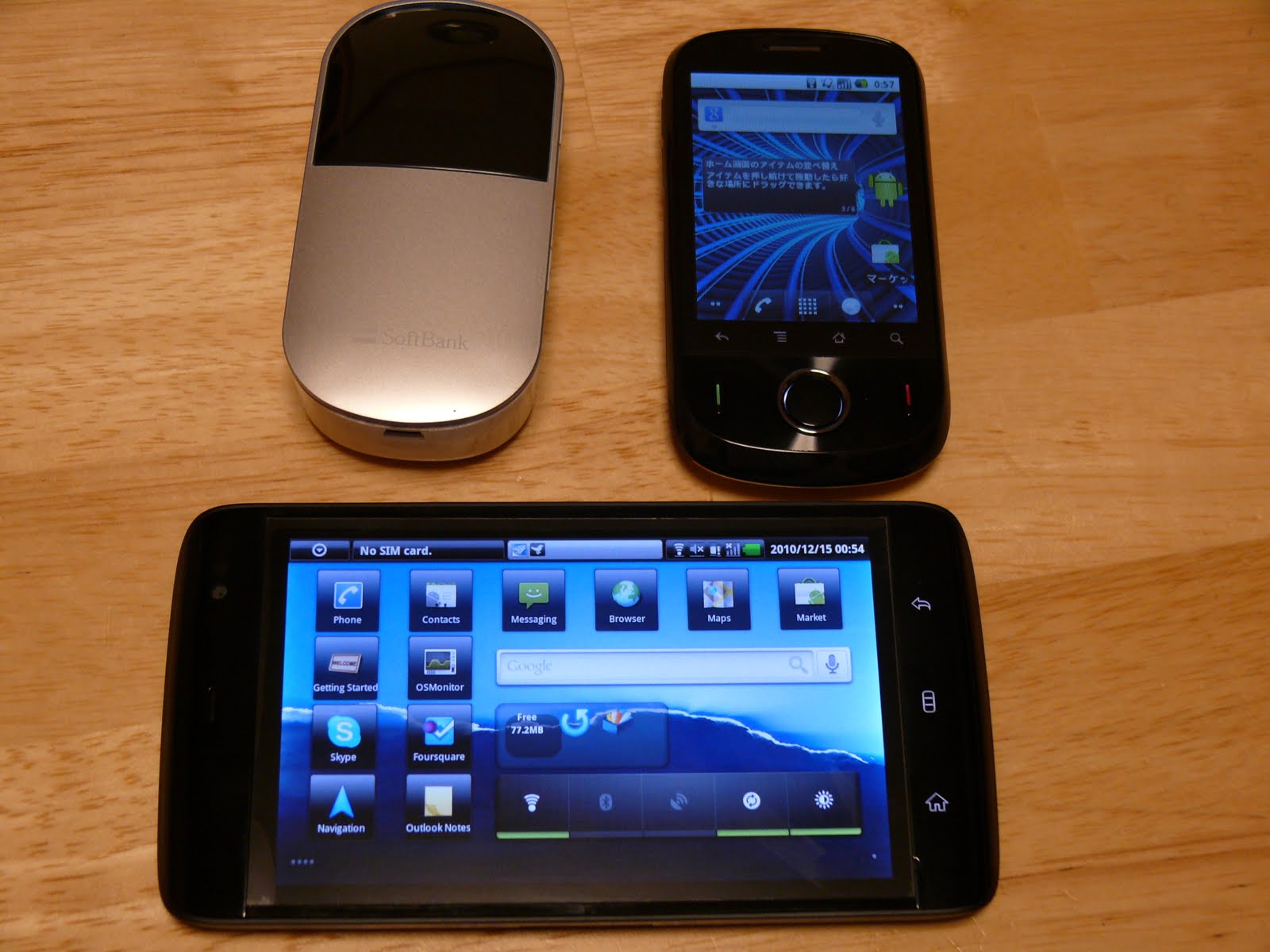
おりしも「Pocket WiFi S」が発表されてしまいましたが、発表前日にオーダーしてしまったHuawei IDEOSが届いたので色々と試します(泣)。しかもPocket WiFi Sの方が安い(19,800円)し。。ちなみにAmazon.co.jpで23,000円+送料500円でした。

元々持っていたPocket Wifi(Softbank版)の予備および簡単なブラウジング(twitterのチェックとか)ならDell Streakを出さなくても出来るかな~と思って購入したので、通話用途としては使わないのでまぁOKといえばOKですが。。。
(ちなみに持っているガラケーもSoftbankなのですがVodafoneの赤SIMなので今のところうまくパケット通信が通りません。APN:opensoftbankでいくはずなんですが。。。Vodafoneだから?)

軽く触った感じですが、
<良い点>
・小さい!
・電池は持つらしい(未検証)。。ちなみにPocket WiFiの大容量バッテリーがあるのでそれには勝てないと思いますが(14時間持ちますw)
・SIMさえ変えれば通話も可能
・SIMさえ変えれば他のキャリアでも使用可能

<悪い点>
・小さい!QVGAでAndroidは想像以上に見にくい
・マルチタッチじゃない
・ストラップホールは欲しかった
・裏ぶたのカラーが変えられる(黄色、青、ピンクが付属)
 ※Pocket WiFi Sは黒、青、ピンクらしいのでその辺は好みとしてはIDEOSで良かった~
・メモリはきつそう(256MB)

とりあえず写真です。


Pocket WiFiやDell Streakと比べると大きさがわかります。


裏ぶたのバリエーションです。


ちゃんとパケット定額になっているか微妙な不安を抱えていますが、まぁしばらく使ってみます。

2010年7月27日火曜日

[Dell Streak]バッテリーの持ちを試す~その1~

購入から1週間程度経過したDell Streakですが、イギリス仕様のため未だPC以外の充電手段がないため電池の持ちが非常に気になっています。
(自宅にあった5V 1AのUSB充電器ではなぜか充電できず・・・)

ということでBlueToothで音楽を聴きながらマンガを読む、という使い方をしたらどのくらい持つのかを試してみました。

日程時間電池残量BlueToothWifi利用状況/利用アプリケーション
初日07:30100%OnOff通勤中。フル稼働。
Music Player / Yngwie Malmsteen, Loudness
Android Comic Viewer / ジョジョの奇妙な冒険
08:3089%OffOff会社到着。スリープへ
13:0086%OnOff新幹線で東京へ。フル稼働。
Music Player / Yngwie Malmsteen
Android Comic Viewer / ジョジョの奇妙な冒険
16:00-OffOff東京到着。スリープへ
2日目06:0037%OnOff新幹線で大阪へ。フル稼働
Music Player / Yngwie Malmsteen
07:3015%OnOff電池残量警告
07:450%OnOff自動シャットダウン


まぁ丸一日もったので良しとしようと思います。
次回はWifiを使った場合を試してみようと思います。

2010年7月22日木曜日

Dell Streak使用記

ようやくUSでも発売の声が聞こえてきたDell Streakですが一足先にUK版(O2ロック)を入手しました。

日本の携帯のSIMロックと違ってSIMがなくてもWiFi端末として使えるのでPocketWifiと併せて持てば十分に利用できます。

まだそれほど使い込んではいませんが、ここ数日使った感想としては「とにかくサクサク」です。
以前から使っているAndroid端末がSmartQ5ということでギャップが激しいのかも知れませんが、液晶の反応速度ひとつとってもiPhoneにも負けないくらいです。

また、カメラや音声検索、GPSなどSmartQ5では実装されていないデバイスも実装されているので(あたりまえか)Evernoteなどを含めようやくフルにAndroidの機能が使えるようになった感じです。

現在はDonutベースですが、今年中にFroyoへのアップグレードが予定されているらしい、というのも魅力的です。
iPhoneにFroyoを載せて遊んでいましたが、やはり強引に載せている感は否めず不安定だったのでメーカ製を待っていたので、非常に楽しみです。


我が家のAndroid端末一揃え(笑)


左から
・Froyo on iPhone 3G
・Smart Q5
・Dell Streak
です。

何故か私の環境ではadbで接続できない、など色々と調べないといけないことはありそうですが、いじり倒しがいのあるデバイスです。

2010年7月12日月曜日

Froyo on iPhone3G

何となくAndroid on iPhoneをトライ中です。

手順はある程度確立出来たので、そのうちまとめますがこんな感じです。


当面の不具合はこんな感じ。
・iPhone3GなのでSDカードが使えずアプリケーションがインストールできない
・電源ボタンがアサインされていないので電源がOFFにできない

まぁadb経由で直接/system/app以下にapkファイルを配置してしまえばアプリケーションはある程度インストールは出来ますし、DevToolsのTerminalからsuとrebootをすれば再起動は出来るので何とか遊べる状態ではありますが。。

2010年7月5日月曜日

なんだか久しぶりに

最近こちらのblogは全然更新していなかったので、久しぶりに。

といってもそれほどトピックがあるわけではなく、相変わらずCovia Smart Q5で遊んでいます。
しかしさすがにメモリ128MBでEclairを動かすのは厳しいです。ほぼシングルタスク状態です・・・。


ちょっと古いですが、Evernoteのベータ版(apkファイル)をadbよりインストール。


Kindle for Androidもインストール。これは割とサクサク動きました。


HTC Desireも欲しいけど、タブレットとして使えるくらいのサイズが欲しいと思う今日この頃なので、先月イギリスで発売されたDell Streakが欲しいところです。
今月USで$500で発売されるそうなので、発売されたら輸入してみたいと思います。イギリス価格だとVATが入って£449なので、ちょっと割高なので。

2010年3月28日日曜日

ソフトバンクOPEN DAYに参加してきました

こちらのblogの更新がしばらく滞ってしまいました。

久しぶりのポストになりますが、今日はソフトバンクOPEN DAYに参加してきました。

やはり目玉はAndroid携帯(HTC Desire X06HT)の発表でした。
スペックや見た目はほぼNexus Oneです。
・Android OS 2.1
・3.7インチ有機ELディスプレイ
・1GHz Snapdragon
・マルチタッチ
・音声検索
・HTML5
・Flash Lite
などなど。。


Google Earthの音声検索もOK。「新橋の焼鳥屋」とか言えば検索してくれます。昔夢見た未来予想図に一歩近づいた気がします!


待ちに待ったFlash対応!


同じく4月発売予定のXperiaとスペック比較をしていました。
やはりOSのバージョンの違いやFlashサポートなどがキモになりそうです。


個人輸入でNexus Oneを購入することも考えていましたがやはり国内で購入できるようになるのはメリットです。Pocket Wifiをイベント開始前に別の部屋で契約してしまったばかりなのでいつこちらを買えるかは微妙ですが、、、、


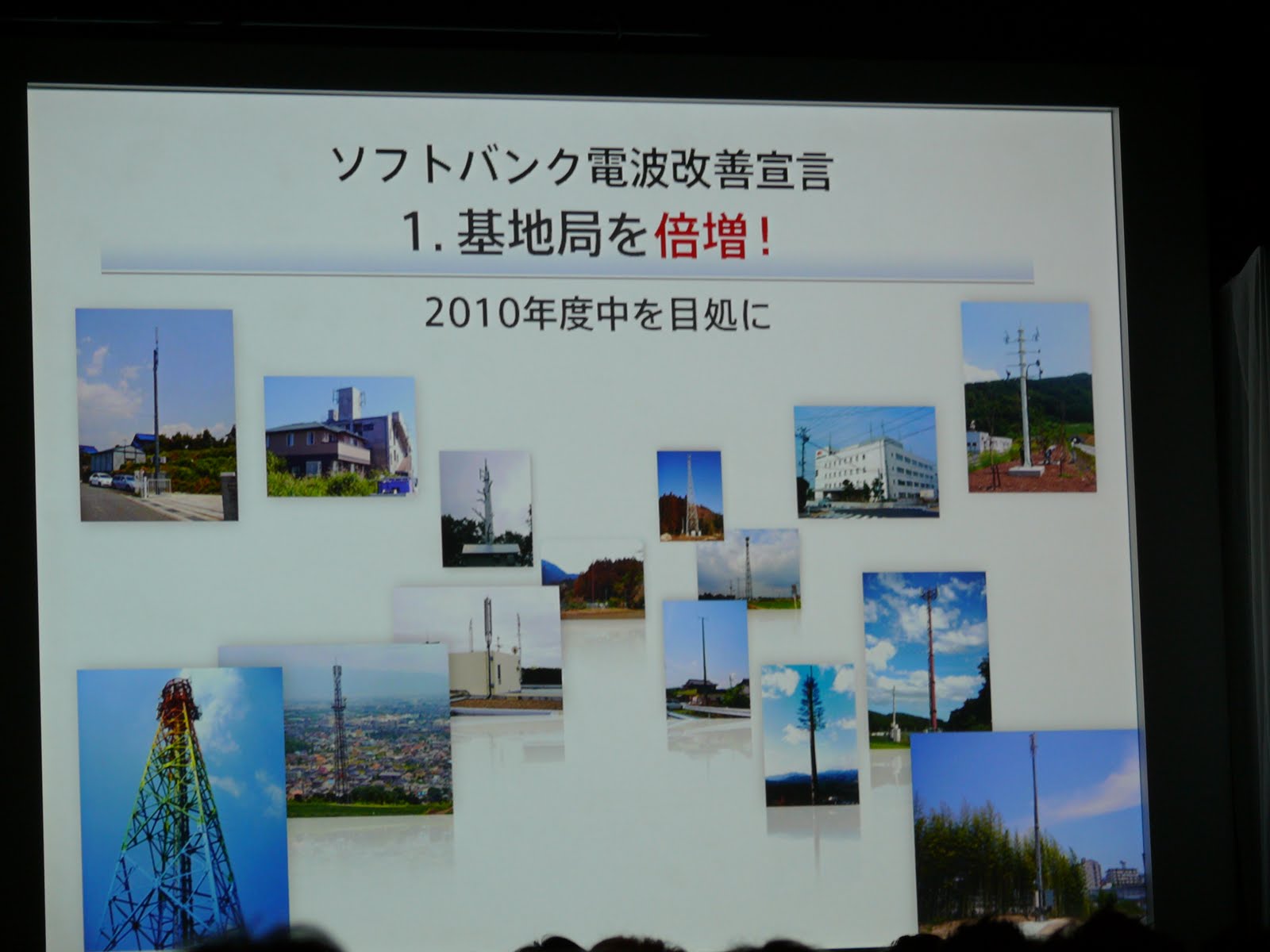
他にもイベントとしては盛りだくさんで、twitterで孫さんが色々と公約している事項の進捗をtogetterで見れるようにしたり、電波改善宣言として、
・2010年度中に基地局を倍増
・自宅用基地局を無償提供
・店舗・企業用基地局を無償提供
・店舗・企業用Wifiルータを無償提供
ということが発表されていました。(必要となるADSL回線も無償だそうです!)
自宅の一部の部屋ではソフトバンク携帯が圏外となるので、申込みが始まったら早速申請してみたいと思います!


また、イベントのきっかけがtwitterだっただけにtwitter関連の有名人がたくさん登場しました。ハマコーさん(@555hamako)や広瀬香美さん(@kohmi)が出てきたり、楽しいステージでした。
この機におふたりともフォローさせていただきました。

言わずと知れたお父さんとお兄さん。


ハマコーさん。濃かったです。ステージ上でiPhoneの契約をしてました(笑)


広瀬香美さん。孫社長と奇跡のデュエット。


番外編:ソフトバンク本社の社員食堂でのランチもおいしくいただけました(^.^)

ラーメン食べました。


吉野家も入ってました。


なんにせよ、とても楽しいイベントでした。ソフトバンクさんありがとう!

2010年1月26日火曜日

Android2.0 on SmartQ5

先日のリリースで1.5(Cupcake)はおしまい、という話でしたが本日Coviaより次のリリースに関する情報が出ています。1.6(Donut)へ行くのかと思ったら2.0(Eclair)で行くようです。

BBSへのメーカのポスト
http://www.covia.jp/net/bbs/viewtopic.php?f=8&t=297

とりあえずのリリースは1/31のようです。

**引用**
1/31に、Preliminary Versionのファームウェアをご提供するスケジュールでございますが、バグフィックスが完全ではなく、また、SDHCからのみinstallできるバージョンとなります。
******

楽しみです。

2010年1月14日木曜日

既にモバイルではないSmartQ5 MID

色々と周辺機器がつながるのがAndroidの良さ。

ただ、つなぎ過ぎると本末転倒。SmartQ5 MID(Mobile Internet Device)。。。どこがモバイル?


でも、ちゃんと動きますw
USB HUB経由でもOKなんですね。

やっぱりPocketWifiの購入検討が必要?

2009年12月30日水曜日

Baidu Type beta

Windows7(32bit)に対応したということで試してみました。
オフィシャルサイト


オフィシャルページによると、以下の4点が特徴だそうです。
1.話題のキーワード一発変換
2.顔文字もラクラク変換
3.学習機能・予測変換
4.スキンのきせかえができる

まぁ1と3は普通として、一番の特徴は2でしょうね。話題にもなっていましたし。
サイトには”「かおもじ」や「にこ」で変換すると約100種類の顔文字が出てきます。”とあったので、試してみました。
確かに一杯出てきますが、MSIME(2007)と大差ないように感じました。
そこで候補数を数えると、
・MSIME:175
・Baidu:128
と圧倒的にMSIMEに軍配でした。(かおもじ、顔文字、カオモジなども候補数にカウント)

・Baidu


・MSIME


ちなみにGoogle日本語入力では「かおもじ」の変換候補に一つも顔文字がでない、という非常に男らしい作りでした。。

・Google


次に、4のスキン変更機能ですがこれは他の日本語入力(最近はFEPとは言わないのかな?)には見られない機能で非常にユニークに感じます。
現在11種類(デフォルトを含めると12種類)のスキンが提供されています。とりあえずもうすぐ新年ということで「New Year Tiger 2010」を試してみました。

スキン選択


New Year Tiger 2010を選択。ど派手です。


全体的な使用感としては、
・タスクトレイに格納できないので画面が小さいネットブックユーザにはきつい
・(これは主観が入りますが)毎回変換候補がポップアップするので見難い
・(これも主観が入りますが)未学習状態での変換精度はGoogle>MSIME>Baidu
といった感じです。

ただ、スキンの変更など他にはない機能もあるので、気分転換には良いかもしれません。

2009年12月16日水曜日

gboardを試す

先日注文したgboardが届いたので早速試してみます。


ネットブックに接続してみます。


まず、Gmailでショートカットキーを有効にする必要があります。


早速gboardのキーを押して見ると、、、ちゃんと使えます。


想像以上の使い勝手です。
USBでわざわざ接続するので邪魔&手間ではありますが、大量のメールを処理する必要がある人には良いかもしれません。ブラウザなのにマウスをほとんど使わずに済んでしまいます。

参考までにgboardのボタンと各ショートカットの割り当ては下記の通りです。

ボタンASCIIコード文字キーボード使用時処理
SEARCH111o/検索ボックスにカーソルを移動
RESULTS85Uu更新した(そのトレイの)一覧に戻る
STARS71+83G+Sg+s[スターあり]に移動する
ESC27ESC(エスケープ)<ESC>現在の入力欄からカーソルを外す
REPLY82Rr返信する
REPLY ALL65Aaメール受信者全員に返信
FORWARD70Ff転送する
COMPOSE67Ccメール作成
STAR83Ssスターを付ける、または外す
ARCHIVE69Eeアーカイブ。ラベル外しやスター外しが起こらない
TRASH16+51DLE(データリンクエスケープ)+3#メールを削除
SPAM16+49DLE(データリンクエスケープ)+1!迷惑メールを報告
N.THREAD75Kk↑。新しいメールを開くかカーソルを移動
NEXT80Ppスレッドビューで↑(前)にカーソルを移動
SELECT88Xxメールを選択したり選択解除する
P.THREAD74Jj↓。古いメールを開くかカーソルを移動
PREVIOUS78Nnスレッドビューで↓(次)にカーソルを移動
INBOX71+73G+Ig+i[受信トレイ]に移動する
OPEN/CLOSE13CR(キャリッジリターン)oまたは<Enter>(選択した)メールを開く。スレッドビューではメッセージを開閉

2009年12月10日木曜日

Gmail専用キーボード「gboard」

メーラーはOutlook派なので本当に使うのか?という話は置いておいて、、、

思わず買ってしまいました。Gmail専用キーボード「gboard


USBでPCにつなげばGmailのショートカットがボタンひとつで叩けるそうです。

本体:19.99 USD
送料:14.95 USD
合計:34.94 USD

と、ほぼ本体価格に迫る勢いで送料がかかりますが、一応全世界へ発送が可能なようです。
早速shippingのメールも着ていたので、届くのが楽しみです。

2009年12月4日金曜日

Google日本語入力を試してみた

12/3に突然ベータ版がリリースされて話題になっていますね。

さっそく試してみました。

まずは、ダウンロード&インストールですが下記のURLから出来ます。試した環境はWindows7 Ultimate(x86)です。
http://www.google.com/intl/ja/ime/

インストールが終わるとIMEの切り替えでGoogle日本語入力が選択できるようになります。


肝心の変換性能ですが、あちこちで試しているサイトを見ていると結構優秀なようです。
例)Google日本語入力をイケメン芸能人でいじってみた

試しに自分の名前を変換してみると、さすがに出ませんでした。。。orz
ただ、旧字では無理でしたが新字なら出ました。これは快挙です。これまでN88日本語ベーシックの漢字ROMから始まりATOKやMSIMEをずっと使ってきましたが変換できたのは初めてです(^o^)

旧字:富士榮 ・・・ さすがにNG
新字:富士栄 ・・・ 出た!


あと一番使っていて良いと思ったのが、サジェスト機能です。
この辺りはAndroidの予測変換の良さが受け継がれているのかもしれません。


とりあえずGoogle日本語入力を規定の日本語入力に設定してみたので、しばらく使ってみようと思います。

2009年12月1日火曜日

[Android]Covia SmartQ5 12月版ファーム

毎月頭にアップデートしているSmartQ5のファームウェアですが、12月度版がリリースされました。

Coviaサポートによると更新内容は下記の通りです。

1.電源ボタンを押下または、アイドル状態のタイムアウト検出で、スタンバイモードへ移行します。
 スタンバイモードでも、DC電源が入力されている限り、充電は継続します。但し充電中を示すLEDは
 点灯しません。この状態が、本体の消費電力が最小に抑えられているため、もっとも早く充電が完了
 します。

 ※音楽再生中は、タイムアウトや電源ボタンの押下では、LCDのバックライトが消灯するだけで、再生は
 継続します。動画の再生中は、タイムアウトでサスペンドにはなりません。

2.[設定]-[Covia Settings]の中に、下記の機能を移動しました。
 Calbration:タッチパネルのキャリブレーション
 Market Re-Login:マーケットの再ログイン
 Use Setting:USBのモード設定

3.EMobileの対応機種が増えました。D01HW, D02HW, D12HW, D21HW, D22HW,
 D23HWに対応しています。PocketWifi(D25HW)は、Wi-Fi経由で使えます。

 PHS Dialerで、WillcomのNS001Uに対応しました。
 新規契約であれば、月額980円のみで、4X使い放題のサービスです。

4.作者の方にもご対応いただき、OpenWnnフリック入力対応版のキーパッドを大きくするなどの
 変更で、日本語入力の操作性が向上しました。

5.Wi-Fiの接続性を大幅に改善しました。

6.Donut(1.6)の実装を参考にして、DPIを変更(160-240)して、画面を拡大表示して見やすくする
 Large Screenモードを搭載しました。アプリケーションが対応していれば、大きく表示されます。
 設定で160にも戻せます。
 [設定]-[サウンド&画面設定]の中のLarge Screenのチェックで、モードが代わります。設定の変更には
 再起動が必要です。


尚、今回でCupcake版は最終リリースになり、次回よりDonutもしくはEclairとなるようです。
※Androidのバージョンは1.5:Cupcake、1.6:Donut、2.0:Eclairとアルファベット順にニックネームがついています。


バージョンアップ後の画面はこんな感じです。